Tutorial · 4 minuti
Sbircia l'app, in quattro minuti.
Home, Inventario e DDT spiegati sull'app vera, un gesto alla volta. È il video che diamo a chi riceve il magazzino già contato da noi: guardalo anche se l'app la usi già, o se vuoi solo vedere com'è prima di provarla.
Vai al capitolo
Azienda, cliente e quantità sono di esempio; prodotti, foto e prezzi di listino sono veri. La voce è generata con l'AI.
Cosa c'è nel video
Tre schermate, quelle di tutti i giorni.
Ogni capitolo fa vedere dove si tocca e cosa succede. Tocca un'immagine per andare a quel punto del video.
-
 01
Home
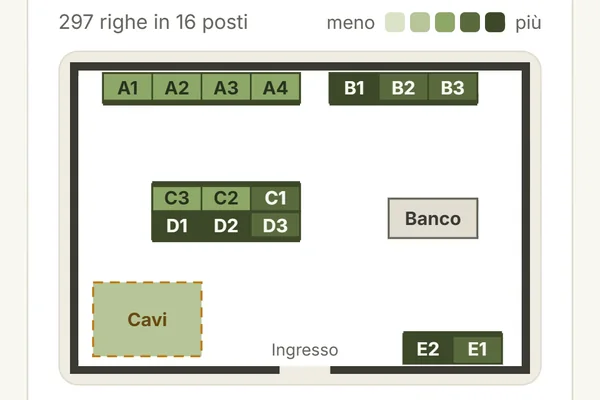
Il magazzino a colpo d'occhio: quanti articoli hai, i crediti, la pianta con gli scaffali colorati per valore e i posti dove ci sono più soldi.
-
 02
Inventario
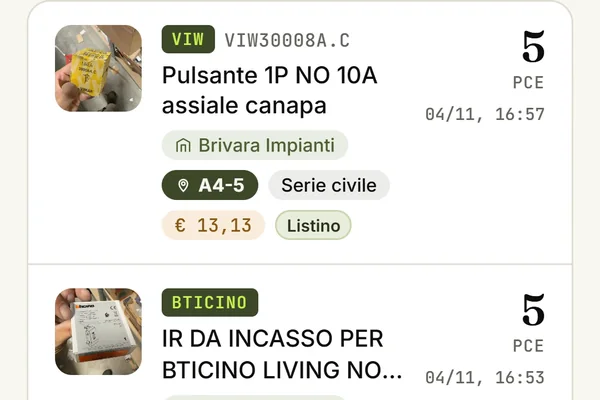
Ogni articolo in una riga: foto, codice, posto, prezzo e da dove viene quel prezzo. Come lo cerchi, lo correggi e scarichi tutto in Excel o in PDF.
-
 03
DDT
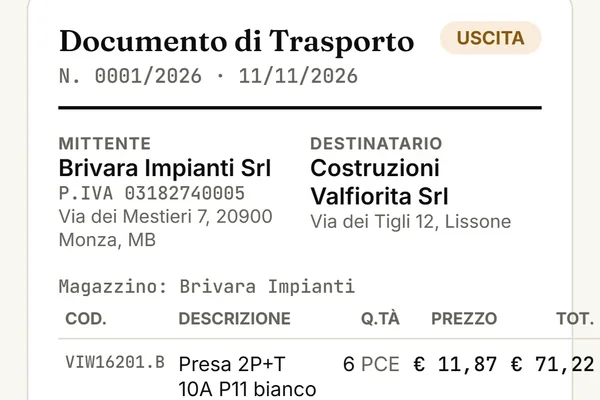
Il materiale esce e l'inventario si aggiorna da solo. Come fai un DDT, lo stampi o lo salvi in PDF, lo annulli, e come registri quello che torna indietro.
Usi già l'app e ti serve una mano? Scrivici dalla chat che trovi in Gestione, oppure a supporto@stoccai.com.
Il testo del video
Se preferisci leggere
Quello che dice la voce, capitolo per capitolo.
Per cominciare
Abbiamo contato il tuo magazzino, e adesso è tutto qui, dentro StoccAI. In pochi minuti ti faccio vedere come si usa: la Home, l'Inventario e i DDT.
Si entra da app.stoccai.com, con la tua email e la tua password.
Home
Questa è la Home. In alto c'è il tuo magazzino, con il numero delle scansioni: ogni scansione è un articolo contato.
Qui sotto, i crediti. Si usano solo quando l'app riconosce un articolo da una foto: un credito per articolo. Guardare l'inventario e fare i DDT non consuma crediti.
Più giù trovi la pianta del magazzino. Ogni scaffale ha un colore: più è scuro, più vale quello che c'è sopra. Tocca uno scaffale: vedi quante righe ci sono, quanti pezzi, e quanto valgono. Con «Vedi in Inventario» apri l'elenco di quello scaffale.
Subito sotto c'è «Dove sono i soldi»: i cinque posti che valgono di più. In fondo, le statistiche: quanto vale tutto l'inventario, quanti articoli sono ancora senza prezzo, e il valore di ogni categoria.
La barra in basso c'è sempre: Home, Inventario, DDT e Gestione. Il tasto verde al centro serve per aggiungere articoli nuovi.
Inventario
Nell'Inventario ci sono tutti i tuoi articoli, uno per riga. In ogni riga vedi la foto, la marca, il codice e la descrizione, poi il posto, la categoria e il prezzo, e a destra, la quantità.
Il posto ti dice dove trovarlo: fila A, scaffale quattro, ripiano cinque. I ripiani si contano dall'alto.
Accanto al prezzo c'è scritto da dove viene. «Listino» è il prezzo di listino del produttore. «Dal web» o «Stima», invece, sono prezzi da controllare.
Per trovare un articolo, scrivi qui: una parola, la marca, il codice, o anche il posto. Con questi menu scegli una categoria, oppure cambi l'ordine: per esempio, prima i più cari.
Tocca una riga per aprirla. Qui correggi la quantità, e più sotto trovi il prezzo e il posto. Quando hai finito, tocca «Salva modifiche».
E tutto l'inventario lo scarichi in Excel o in PDF: vai in Gestione, e tocca «Esporta inventario».
DDT
Quando del materiale esce dal magazzino, fai un DDT. Il cliente ha il suo documento, e il tuo inventario si aggiorna da solo.
Tocca «Uscita», e scrivi a chi va il materiale: il cliente, e l'indirizzo del cantiere. Poi tocca «Aggiungi»: cerchi l'articolo nel tuo inventario, e lo scegli.
Con il più e il meno scegli quanti pezzi devono uscire. Lì accanto c'è scritto quanti ne hai in magazzino. Nello stesso modo aggiungi gli altri articoli.
Poi decidi quali prezzi mettere nel documento: di listino, scontati, oppure nessun prezzo.
Quando è tutto a posto, tocca «Emetti». L'app chiede conferma, perché da quel momento il documento non si modifica più.
Ecco il DDT, con il suo numero. I pezzi sono già usciti dall'inventario. Con «Stampa / Salva PDF» lo stampi, oppure lo salvi, e lo invii al cliente.
Se ti accorgi di un errore, c'è «Annulla DDT»: i pezzi rientrano in magazzino, e il numero resta a quel documento.
Quando invece del materiale torna indietro, c'è «Ingresso»: funziona nello stesso modo, e i pezzi si aggiungono all'inventario.
Hai un dubbio? Scrivici dalla chat che trovi in Gestione, oppure a supporto@stoccai.com. Buon lavoro!
Adesso tocca al tuo magazzino: lo carichi tu, o veniamo noi.
Lo fai tu: 10 articoli gratis, senza carta. Lo facciamo noi: da 590 € + IVA, crediti compresi.